Zoom Rooms如何使用智能摄像头
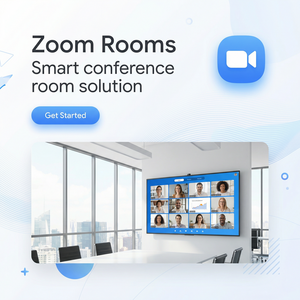
随着远程办公和混合会议日益普及,Zoom Rooms因其稳定性和丰富的硬件支持成为许多企业会议室的首选。其中,智能摄像头作为提升会议体验的重要设备,帮助自动聚焦会议发言人并优化画面布局,让每场会议更加高效和自然。本文将结合Zoom官网的官方资料和实际使用经验,详细介绍如何在Zoom Rooms中正确配置和使用智能摄像头。
一、了解Zoom Rooms智能摄像头的优势
Zoom Rooms集成了多款智能摄像头,这些摄像头具备自动追踪、智能变焦、声源定位等功能。具体优势包括:
- 自动聚焦发言人:摄像头能根据声音和动作实时调整视角,确保发言人始终处于画面中心。
- 多镜头切换:支持多角度切换,满足不同规模会议室需求。
- 高画质输出:4K分辨率支持,清晰呈现细节,提升远程参会者的观感。
这些功能大大减少了人工调节的麻烦,让会议更专注于内容本身。
二、如何在Zoom Rooms中配置智能摄像头
以下是配置智能摄像头的具体步骤:
- 确认硬件连接:确保智能摄像头通过USB或网络接口正确连接到Zoom Rooms主机。
- 进入Zoom Rooms管理控制台:登录Zoom官网账户,进入“管理”→“Zoom Rooms”。
- 选择对应会议室,点击“设备设置”,找到摄像头配置选项。
- 启用智能摄像头功能,包括自动追踪和声源定位。
- 保存设置后,在实际会议中测试摄像头自动调整效果。
在此过程中,建议使用Zoom推荐的智能摄像头品牌,如Poly、Logitech等,以确保兼容性和性能稳定。
三、实用建议与注意事项
- 网络环境:智能摄像头依赖高速、稳定的网络,建议使用有线连接以保证视频流畅。
- 布置位置:摄像头应放置在会议室前方或顶部,使其能覆盖整个会议区域,避免盲区。
- 软硬件升级:及时更新Zoom Rooms软件和摄像头固件,获得最新功能与安全保障。
- 会议规模匹配:免费版支持最多100人、40分钟会议限制,付费版如Pro、Business和Enterprise则无时间限制,适合不同规模的企业使用。
此外,结合Zoom最新推出的Zoom Workplace一体化协作平台和Zoom AI Companion智能助手,可以进一步提升会议效率,自动生成会议摘要和智能笔记,极大节省会议后的整理时间。
总结
Zoom Rooms配合智能摄像头,让远程与现场参会者的互动更加自然流畅。只需按照上述步骤正确设置,结合稳定的网络和合理的硬件布局,即可充分发挥智能摄像头的优势。作为全球领先的视频会议解决方案,Zoom自2011年由袁征创立以来,特别是在疫情期间其日活跃用户激增至3亿,证明了其产品的强大实力和广泛认可。想了解更多官方信息和最新动态,欢迎访问Zoom官网。